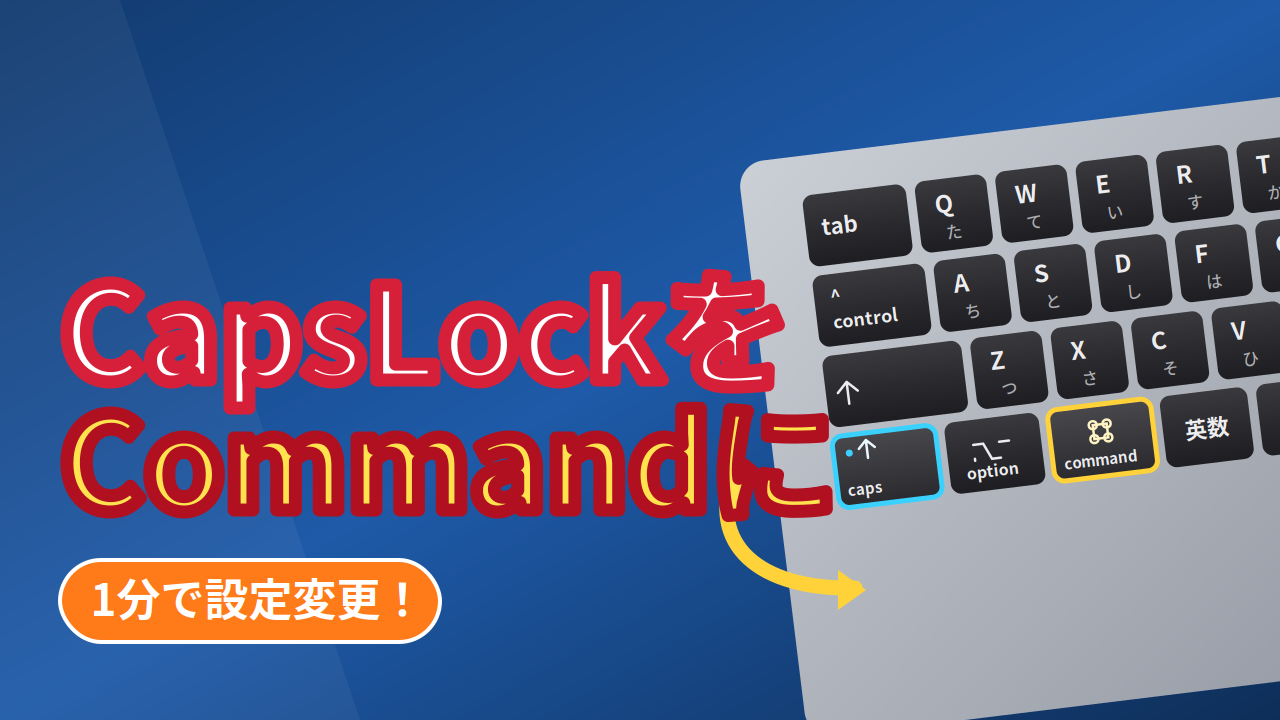
「CapsLockって、ほぼ使わないのに一等地にありますよね」
Mac相談でキーボードの話になると、かなりの確率でこの話題になります。CapsLockは間違えて押すと英大文字固定になって邪魔なだけ。一方でCommandキーは一日に何百回と押すのに、小指を折り曲げないと届きにくい位置にあります。
そこで、CapsLockキーをCommandキーに割り当て直すというカスタマイズ。これ一つで、⌘C・⌘V・⌘Tabといった日常のショートカットがホームポジションを崩さずに押せるようになり、一日の操作感が変わります。
そして大事なポイントがひとつ。
Karabiner-Elementsなどの外部ツールは不要です。macOSの標準機能だけでできます。
相談の場でも「Karabinerとか入れた方がいいですか?」と聞かれることが多いのですが、単純なキーの入れ替えなら標準機能で十分。むしろ余計な常駐ツールを増やさない分、標準機能のほうがおすすめです。
対応環境:macOS全般(Intel Mac/Apple Silicon Macどちらも同じ手順です)。設定画面の場所だけmacOS Venturaを境に変わっているので、手順内で両方紹介します。
設定手順(3分で完了)
ステップ1:システム設定を開く
アップルメニュー(画面左上)→「システム設定」→ サイドバーの「キーボード」を選びます。
ステップ2:修飾キーの設定画面へ
お使いのmacOSバージョンで場所が少し違います。
macOS Ventura以降(Sonoma / Sequoia含む)
1. 右側の「キーボードショートカット...」ボタンをクリック
2. 開いたウィンドウのサイドバーで「修飾キー」を選択
macOS Monterey以前
1. 「修飾キー...」ボタンを直接クリック
「修飾キーの設定がどこにも見当たらない」という相談は、だいたいこのバージョン差が原因です。Venturaで一段深い場所に移動しました。
ステップ3:対象のキーボードを選ぶ
画面上部の「次のキーボードを選択:」プルダウンで、設定したいキーボードを選びます。
- MacBook本体のキーボードなら「Apple内蔵キーボード」
- 外付けならメーカー名・モデル名で表示されます(例:「HHKB Professional」)
ここが最大のつまずきポイントです。修飾キーの設定はキーボード1台ごとに独立しているので、本体で設定しても外付けキーボードには反映されません。両方使う人は、両方で同じ設定をしてください。
⚠️ Bluetoothキーボードがプルダウンに出てこない場合は、先にペアリング(接続)してから設定画面を開き直してください。
ステップ4:CapsLockの割り当てを変更
- 「Caps Lockキー」のプルダウンを開く
- 「⌘ Command」を選択
- 「完了」をクリック
以上です。今この瞬間から、CapsLockキーがCommandキーとして働きます。試しにCapsLock+Cでコピーしてみてください。
こんな入れ替えも人気です
同じ画面で、他の修飾キーも入れ替えられます。相談でよく出るパターンを挙げておきます。
| 元のキー | 割り当て先 | こんな人に |
|---|---|---|
| Caps Lock | Command | ショートカット多用者(今回の記事) |
| Caps Lock | Control | ターミナルやEmacs系操作が多い人 |
| Caps Lock | Escape | Vimユーザー |
| Control | Command | US配列で⌘が遠いと感じる人 |
知っておきたい注意点
元のCapsLock機能は使えなくなります。 英大文字の固定入力はできなくなりますが、大文字はShiftを押しながら入力すればよいので、実用上困る人はほとんどいません。これまでの相談でも「CapsLockが使えなくなって困った」という声は聞いたことがないです。
設定は「そのMac × そのキーボード」の組み合わせに紐づきます。 同じ外付けキーボードでも、別のMacに繋いだら新しいMac側で再設定が必要です。Macを買い替えたときも忘れずに。
Karabiner-Elementsが必要になるのはこんなとき
標準機能でできるのは「キーAを常にキーBとして扱う」という単純な入れ替えまでです。次のような要望が出てきたら、Karabiner-Elementsの出番です。
- アプリごとに修飾キーの挙動を変えたい
- キーの組み合わせを別の組み合わせに変換したい(例:⌘+Spaceを別のキーに)
- 「CapsLockを短く押したらEscape、長押しならControl」のような凝った設定にしたい
逆に言えば、これらの要望がないうちはKarabinerは不要です。まず標準機能で始めて、物足りなくなったら検討する、という順番で十分です。
まとめ
- CapsLock→Commandの割り当てはMac標準機能だけでできる(Karabiner不要)
- Intel/Apple Silicon問わず、macOS全般で同じ手順
- 設定場所:システム設定 → キーボード → キーボードショートカット → 修飾キー(Ventura以降)
- キーボードごとに個別設定が必要。本体と外付けの両方を忘れずに
- 凝ったカスタマイズがしたくなったらKarabiner-Elementsへステップアップ
小指の負担が減るだけでなく、ショートカットを「押しに行く」感覚がなくなるのが最大のメリットです。3分でできるので、ぜひ試してみてください。
この記事は、実際のMac相談事例(300件超の相談実績)をもとに執筆しています。
対応環境:macOS全般(Intel/Apple Silicon両対応)。手順はmacOS Sonoma / Sequoiaで確認済み、Monterey以前の手順も併記しています。OSアップデートにより画面構成が変わった場合は記事を更新します。