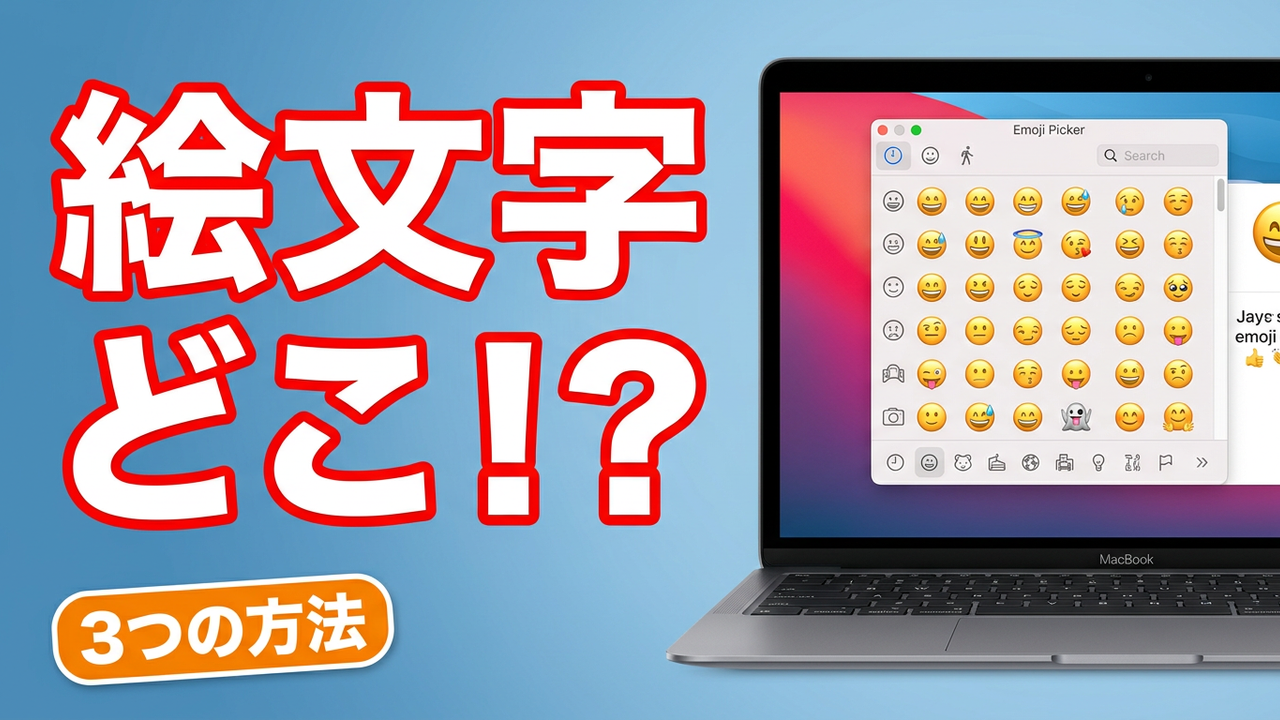

メールとかSlackで絵文字を入れたいんですけど、iPhoneみたいに絵文字キーボードが出てこなくて。毎回iPhoneで打ってコピーして持ってきてるんです……
Mac相談でこの話をすると、「Macでは絵文字を使えないと思っていた」とおっしゃる方が本当に多いです。
結論から言うと、Macにも絵文字入力機能は標準で搭載されています。 しかもやり方は3通り。iPhoneと違ってキーボードに専用ボタンが物理的にないだけで、機能がないわけではありません。「呼び出し方が違う」だけなんです。
対応環境:Mac全般(Intel Mac/Apple Silicon Macどちらも同じ手順)。
方法①:ショートカット一発が最速
Command + Control + Space
これだけで「絵文字と記号」ビューアが開き、カーソルの位置に直接絵文字を挿入できます。
使い方のポイントは検索窓です。
- 「smile」「ハート」「花」などでフィルタできる
- 日本語でも検索できます(「たいよう」→ ☀️、「にこ」→ 😊)
- クリックまたはEnterで確定
macOS Ventura以降は絵文字ビューアが軽量化され、このショートカットでスッと開くようになりました。まずはこれを覚えるのが一番の近道です。
方法②:メニューから呼び出す
ショートカットを覚えるのが苦手な方は、こちらでも同じことができます。
- 使っているアプリのメニューバー →「編集」メニューを開く
- 一番下あたりの「絵文字と記号」をクリック
アプリによっては「特殊文字…」という表記になっていることもありますが、開くビューアは同じです。
方法③:日本語入力の変換候補から出す(いちばん楽かも)
実はこれが、iPhoneの感覚に一番近い方法です。
「にこ」「ハート」「はな」などと打って、変換キー(Space)を押すと、変換候補に絵文字が並びます。
| 入力 | 出てくる絵文字 |
|---|---|
| にこ | 😊 😄 🙂 |
| はーと | ❤️ 💕 💖 |
| ぴかぴか | ✨ |
| ないた | 😢 😭 |
| うれしい | 😊 🥰 |
ライブ変換が有効になっていれば、タイプしている最中に候補が自動で出てきます。相談の場でこの方法を紹介すると、いちばん驚かれます。ショートカットを覚えなくても、普段の日本語入力の延長で絵文字が打てるからです。
知っておくと便利な小ネタ
肌色や職業のバリエーションを選べます。 絵文字ビューアで人型の絵文字を長押しすると、肌の色や職業(👨💻 👩🎓 など)のバリエーションが表示されます。
よく使う絵文字は履歴に残ります。 一度使うと絵文字ビューアの「よく使う項目」に蓄積されるので、2回目以降はさらに早く呼び出せます。
矢印や数学記号を探したいときは。 Command + Control + Space は絵文字が主役の画面です。特殊記号を探したい場合は、ビューア右上のアイコンから「文字ビューア」に切り替えられます。
マイナーな絵文字は英語で検索したほうが早いです。 検索は日本語に対応していますが、🫠 のような新しめ・マイナーな絵文字は、英語("melting" など)で検索したほうが見つかりやすい傾向があります。
iOSでは絵文字キーボードそのものが独立したキーボードとして追加される仕組みです(設定 → 一般 → キーボード → キーボード から「絵文字」を追加)。Macは「ビューアを呼び出す」方式なので、そもそもの考え方が違います。
まとめ
- Macにも絵文字入力は標準搭載。専用ボタンがないだけ
- 最速は
Command + Control + Space(日本語でも検索可) - ショートカットが苦手なら 編集メニュー →「絵文字と記号」
- いちばん楽なのは 日本語入力の変換候補(「にこ」→ 😊)
- 人型絵文字は長押しで肌色・職業のバリエーションを選べる
まずは Command + Control + Space を一度押してみてください。そのうえで「変換候補でも出せる」と知ると、もうiPhoneからコピーして持ってくる必要はなくなります。
この記事は、実際のMac相談事例(300件超の相談実績)をもとに執筆しています。
対応環境:Mac全般(Intel/Apple Silicon両対応)。OSアップデートにより画面構成が変わった場合は記事を更新します。