

英語のつもりで打ったら、ローマ字読みで日本語に変換されちゃって……。Windowsだと半角/全角キーで切り替えてたんですけど、Macってどうやるんですか?

それ、Windowsから乗り換えた方がほぼ全員つまずくポイントです。実は「切り替え方」の発想そのものが違うんです。
Mac相談をしていると、日本語入力と英数入力の切り替えの話は本当によく出てきます。「メニューバーからいちいちクリックしている」「Shiftキーを連打している」という方も多く、キーボードのどこかに切り替えキーがあることに気づいていないケースがほとんどです。
結論:Macは「かな」「英数」の独立ボタン方式
先に答えを書きます。
Windowsの「半角/全角」キーは、押すたびに日本語⇔英数が入れ替わるトグル方式でした。一方Macは、キーボードの種類によって切り替え方が変わります。
| キーボード種別 | 切り替えキー |
|---|---|
| 日本語(JIS)キーボード | かな キー/英数 キー(スペースバー両隣) |
| US配列キーボード | 専用キーがない → Ctrl + Space(デフォルト) |
JISキーボードの「かな」「英数」は、トグルではなくそれぞれ独立したボタンです。今どちらの状態か気にせず、日本語を打ちたいときは「かな」、英語を打ちたいときは「英数」を押すだけでいいので、慣れるとむしろ迷わなくなります。
- プラットフォーム:Mac
- OS要件:macOS 全般
- チップ:Intel / Apple Silicon 両対応
なぜこの違いが起きるのか
Windowsの「半角/全角」キーは、日本語入力のON/OFFを1つのキーで切り替える設計です。今どちらの状態かは、画面の小さなアイコンを見て判断します。
Macはこの発想を採用していません。JISキーボードでは「かな」と「英数」という別々のキーを用意することで、状態を確認する手間そのものをなくしています。どちらを押したかで結果が決まるので、切り替え忘れが起きにくいという設計思想です。
US配列キーボードにはこの2つのキーが物理的に存在しないため、代わりにショートカットキーで前の入力ソースに切り替える方式になっています。
手順1:JISキーボードならキー1つで解決
日本語キーボードを使っている場合が最も簡単です。
- 「かな」キー(スペースバー左隣)を押す → 日本語入力に切り替わる
- 「英数」キー(スペースバー右隣)を押す → 英数入力に切り替わる
トグルではないので、「今どっちだっけ」と確認する必要がありません。英語のメールを打ちたければ「英数」を押すだけです。
手順2:USキーボード・トラックパッドのみの場合
US配列キーボードや、キーボードなしでトラックパッドのみを使っている場合は、ショートカットキーで切り替えます。
- アップルメニュー → システム設定 → キーボード
- 「入力ソース」 → 「キーボードショートカット...」を開く
- デフォルトの割り当てを確認する
デフォルトでは以下のようになっています。
Ctrl + Space:前の入力ソースを選択(これが日本語⇔英数の切り替え)Cmd + Space:Spotlight検索(入力切り替えではない点に注意)
Cmd + Space を入力切り替えだと勘違いして使ってしまい、Spotlightが開いて戸惑うという相談もよくあります。切り替えに使うのは Ctrl + Space の方です。
手順2の画面でショートカットの割り当てを変更できます。他の操作と被って使いにくい場合は、ここで好きなキーに変更してください。
手順3:入力ソース自体を整理する
メニューバーの入力ソースが多すぎて選びにくい、という場合はここで整理します。
- システム設定 → キーボード → 入力ソース → 編集…
+ボタンで「日本語 - ローマ字入力」「ABC」など必要なものを追加- 使っていないもの(例:ひらがな配列)は
−ボタンで削除
不要な入力ソースを削除すると、メニューバーのインジケーターや切り替え候補がすっきりします。
手順4:メニューバーからも切り替えられる
画面右上のメニューバーに「あ」「A」といったインジケーターが表示されている場合、これをクリックすると入力ソースを直接選べます。
表示されていない場合は、手順2の「入力ソース」設定内にある「メニューバーに入力メニューを表示」をONにしてください。
つまずきやすいポイント
相談の現場で「あ、そういうことか」となりやすい部分をまとめます。
「トグルではなく2つボタン」という発想の切り替えが理解のカギ
Windowsの半角/全角キーに慣れていると、Macの「かな」「英数」も1つのキーで押すたびに切り替わるものだと思い込みがちです。実際は独立した2つのボタンなので、「今どちらの状態か」を意識する必要がないという点が最大の違いです。ここが腑に落ちると、切り替えの迷いがなくなります。
「英数」キーが反応しないことがある
稀に外部キーボードのドライバ相性で、日本語キーボードの「英数」キーが反応しないことがあります。純正キーボードであれば基本的に問題は起きません。反応しない場合は、外部キーボードのメーカー製ドライバやユーティリティソフトの設定を確認してみてください。
ライブ変換に慣れていない場合はOFFにする選択肢もある
日本語入力中に変換キーを押さなくても自動で漢字に変換される「ライブ変換」という機能があります。便利な一方、入力途中の見た目が変わり続けるため、慣れるまで戸惑う方もいます。慣れない場合は、入力ソースのメニューからライブ変換をOFFにする選択肢もあります。
よくある質問
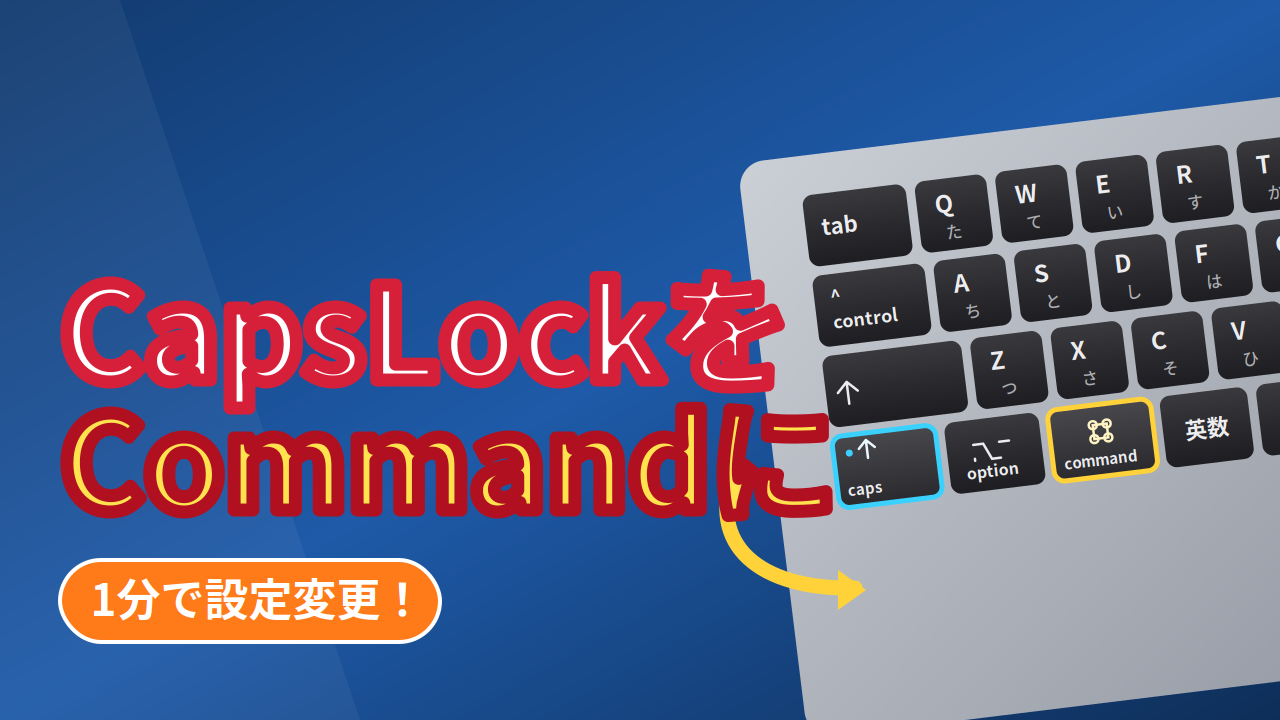
標準機能の範囲では、Ctrl + Spaceによる切り替えが基本です。CapsLockキーを英数キー代わりに割り当てるカスタマイズも選択肢としてはあります。詳しくはCapsLockのカスタマイズ記事をご覧ください。
escキーで変換候補をキャンセルできます。入力自体を取り消したい場合はcommand + Zで取り消せます。
システム設定 → キーボード → 入力ソース →「キーボードショートカット...」で、割り当てるキーを変更できます。被っている方のアプリ側で変更できる場合は、そちらを変えても解決します。
システム設定 → キーボード → 入力ソースの設定内にある「メニューバーに入力メニューを表示」がOFFになっている可能性があります。ONにすると表示されます。
まとめ
- Macの入力切り替えは、Windowsの「半角/全角」トグル方式とは発想が違う
- JISキーボードは「かな」「英数」の独立した2つのボタンで切り替える
- US配列キーボードは専用キーがないため、
Ctrl + Spaceで切り替える(Cmd + SpaceはSpotlightなので注意) - 入力ソースは「編集…」画面で必要なものだけに整理できる
- 慣れない場合は「ライブ変換」をOFFにする選択肢もある
- 「トグルではなく2つボタン」という発想さえ分かれば、あとは押すだけ
一度この発想の違いに気づけば、迷わず打てるようになります。まずは自分のキーボードがJISかUS配列かを確認して、対応する切り替え方を試してみてください。
対応環境
| 項目 | 内容 |
|---|---|
| プラットフォーム | Mac |
| OS要件 | macOS 全般 |
| チップ | Intel / Apple Silicon |
macOSのアップデートで設定画面の名称や配置が変わることがあります。実際の画面と異なる場合は、記事の更新が追いついていない可能性がありますのでご了承ください。
この記事は、実際のMac相談事例(300件超の相談実績)をもとに執筆しています。