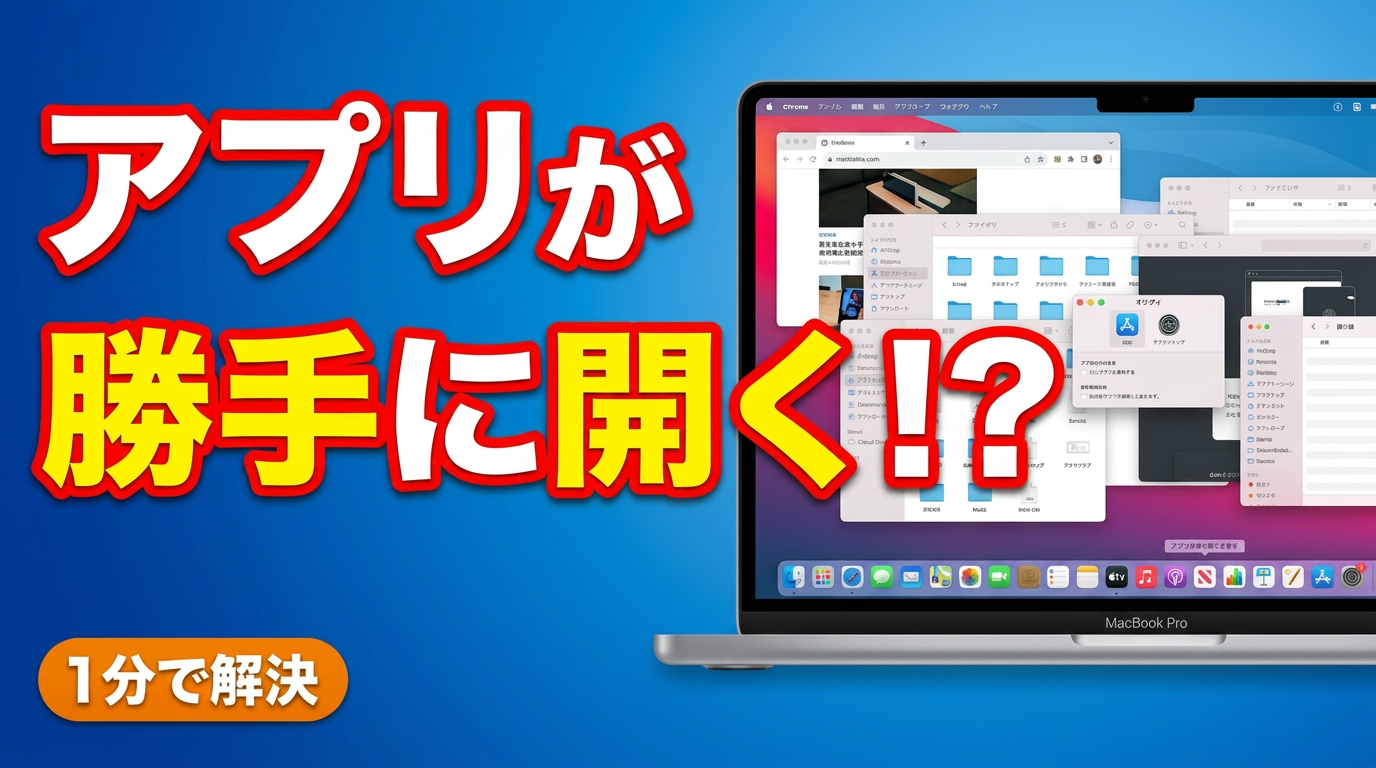

Macの電源を入れただけなのに、SpotifyとかDropboxとか、頼んでもないアプリが勝手にバンバン開いてくるんです。閉じても次に起動するとまた開くし、なんだか起動も遅い気がして……
Mac相談で「Macが遅い」「変なアプリが勝手に立ち上がる」と言われるとき、原因の8割はこれです。そして、ほとんどの場合設定を数か所見直すだけで解決します。
結論から言うと、犯人は各アプリが自分自身を 「ログイン項目」または「バックグラウンド項目」 に登録していること。macOS Ventura以降、この設定は「システム設定 → 一般 → ログイン項目」に集約されているので、そこを整理すれば起動時に勝手に開くアプリを止められます。
対応環境:Mac全般(Intel Mac/Apple Silicon Macどちらも同じ手順)。設定画面の構造はmacOS Ventura(13)以降を前提に解説します。Monterey以前の場所も後半で触れます。
なぜ勝手に開くのか
アプリをインストールすると、そのアプリが「Macが起動したら自分も一緒に立ち上がる」よう自動で登録することがあります。これが「ログイン項目」です。Ventura以降では、この仕組みが2階層に分かれています。
- ログイン時に開く:アプリのウィンドウが起動時にそのまま立ち上がる
- バックグラウンドでの実行を許可:画面には出ないが、メニューバーやプロセスとして常駐する
やっかいなのは、アンインストールしたはずのアプリが「バックグラウンド項目」に残骸として残り、地味にCPUやメモリを消費しているケースがあることです。「消したのに何か動いている気がする」という違和感は、これが原因のことがあります。
手順①:ログイン項目を整理する
- アップルメニュー(画面左上)→「システム設定」を開く
- サイドバーの「一般」→「ログイン項目」を選ぶ
- 上部の「ログイン時に開く」リストで、起動時に開いてほしくないアプリを選び、下の「−(マイナス)」ボタンで削除する
ここで削除してもアプリ自体が消えるわけではありません。「起動時に自動で開く」のをやめるだけなので、安心して外して大丈夫です。使いたいときは今まで通り自分で起動できます。
手順②:バックグラウンド項目も確認する
同じ画面の下部にある「バックグラウンドでの実行を許可」も見てみましょう。
- アプリ名ごとにグループ化されて並んでいます
- 常駐が不要なものはトグルをOFFにします
- アンインストール済みのアプリ名が残っていたら、それが「化石」状態の残骸です。トグルをOFFにすればOKです
Adobe・Microsoft・セキュリティソフトなどは、バックグラウンド項目が動作に必要な場合があります。OFFにすると本体が正しく動かなくなることがあるので、見覚えのないもの・使っていないアプリだけを対象にしてください。判断に迷うものは、いったん残しておくのが安全です。
手順③:再起動して確認する
整理が終わったら一度再起動してみてください。ログイン後、勝手に開くアプリがなくなり、起動そのものも軽くなっているはずです。
アプリ側でも止められることがある
例えばSpotifyは、アプリ自身の設定に「Macの起動時に自動で開く」というトグルを持っています。アプリ側でオフにすれば、システム設定のログイン項目からも消えます。「システム設定側」と「アプリ側」の両方に入口があると知っておくと、原因にたどり着くのが早くなります。
知っておきたい注意点
macOS Monterey以前では、この設定は「システム設定(システム環境設定)→ ユーザーとグループ → ログイン項目」にありました。お使いのMacが古い場合はそちらを確認してください。
トグルをOFFにしても残り続ける項目は、アンインストールの取りこぼし(LaunchAgentの残骸)の可能性があります。この場合は、アプリを残骸ごと削除する専用ツールを使うのが確実です。
アプリの残骸をきれいに消したい場合は、こちらの記事もどうぞ。 「Macのアプリの消し方、ゴミ箱に入れるだけで大丈夫?」
純正アプリ(カレンダー・メールなど)は、システムと連携して起動するため一覧に出ないか、消せないことがあります。これは正常な動作なので気にしなくて大丈夫です。
まとめ
- 起動時に勝手にアプリが開くのは、アプリが自分をログイン項目/バックグラウンド項目に登録しているため
- 整理場所は システム設定 → 一般 → ログイン項目(macOS Ventura以降)
- 「ログイン時に開く」から−で削除、「バックグラウンドでの実行」は不要なものだけトグルOFF
- Adobe・Microsoft・セキュリティソフトなど、常駐が必要なものは触らない
- 整理後に再起動すれば、起動も体感で軽くなる
「Macが遅い」と感じたとき、まず最初に確認してほしいのがこのログイン項目です。お金も専用ツールもかけずに、数分でできる見直しです。
この記事は、実際のMac相談事例(300件超の相談実績)をもとに執筆しています。
対応環境:Mac全般(Intel/Apple Silicon両対応)。手順はmacOS Ventura以降で確認済みです。OSアップデートにより画面構成が変わった場合は記事を更新します。