「Windowsだと『プログラムのアンインストール』があったのに、Macってどこから消すの?」
Windowsから乗り換えたばかりの方から、こういった相談をよくいただきます。「ゴミ箱に入れたら本当に消えるの?」「なんかストレージが減ってない気がする…」という不安も一緒に。
結論から言うと、Macはアプリの入手方法によって正しいアンインストール手順が変わります。 ほとんどの場合はゴミ箱でOKですが、Adobe・Officeなど一部のアプリは専用のアンインストーラを使わないとOS不具合の原因になることも。
この記事では「入手方法別にどうすれば完全に消せるか」を解説します。
対応環境:Mac(Intel / Apple Silicon)/ macOS 全般
入手方法で変わる!アンインストール方法まとめ
| 入手方法 | アンインストール方法 | 残骸の有無 |
|---|---|---|
| App Store | ゴミ箱 or Launchpadから削除 | ほぼ残らない |
| .dmg ドラッグ&ドロップ | アプリをゴミ箱へ | Library配下に設定・キャッシュが残る |
| .pkg インストーラ | 専用アンインストーラがある場合も | ツールが必要なことも |
| Adobe / Office / セキュリティソフト | 必ず公式アンインストーラを使う | 強制削除するとOS不具合の原因に |
方法1:App Storeから入れたアプリ → ゴミ箱でOK
App Storeから入れたアプリは、2通りの方法で削除できます。
Launchpadから削除する
- Dock の Launchpad を開く
- 削除したいアプリのアイコンを長押しする
- 「×」ボタンが出たらクリック → 「削除」で完了
※「×」が表示されるのは App Store から入れたアプリだけです。
Finderから削除する
- Finder → サイドバーの「アプリケーション」を開く
- 削除したいアプリを右クリック → 「ゴミ箱に入れる」
- ゴミ箱を右クリック → 「ゴミ箱を空にする」
どちらでも同じ結果です。ゴミ箱に入れただけでは削除されていないので、「ゴミ箱を空にする」まで忘れずに。
方法2:.dmg からインストールしたアプリ → ゴミ箱 + できれば残骸も掃除
ブラウザからダウンロードした .dmg ファイルからインストールしたアプリも、基本はゴミ箱で削除できます。
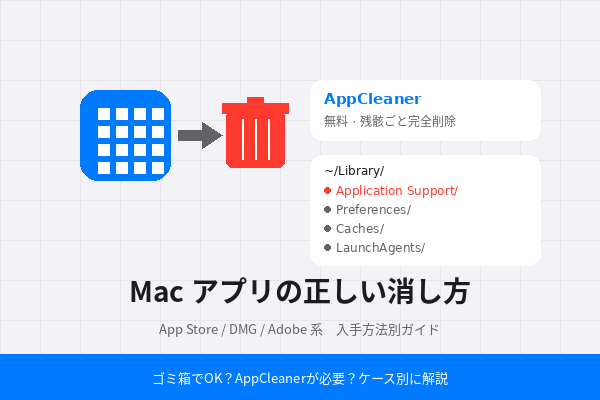
ただし、~/Library/ の中にアプリが作った設定ファイルやキャッシュが残ることがあります。容量を気にしないなら放置でもかまいませんが、きれいに消したい場合は「AppCleaner」がおすすめです。
残骸まで消したいなら「AppCleaner」が便利
AppCleaner(FreeMacSoft製、無料)は、アプリ本体だけでなく Library 内の設定・キャッシュ・LaunchAgent まで関連ファイルをまとめて削除できるツールです。
- AppCleaner 公式サイトからダウンロードしてインストール
- AppCleaner を起動する
- 削除したいアプリを AppCleaner のウィンドウにドラッグ&ドロップ
- 関連ファイルの一覧が表示されるので「Remove」をクリック
これで ~/Library/Application Support/・Preferences/・Caches/・LaunchAgents/ の中に残った関連ファイルもまとめて消えます。
手動でも削除できますが、間違えると別のアプリの設定を壊すリスクがあります。慣れていないうちは AppCleaner を使うのが安全です。
「AppCleanerって安全なの?」と思った方へ
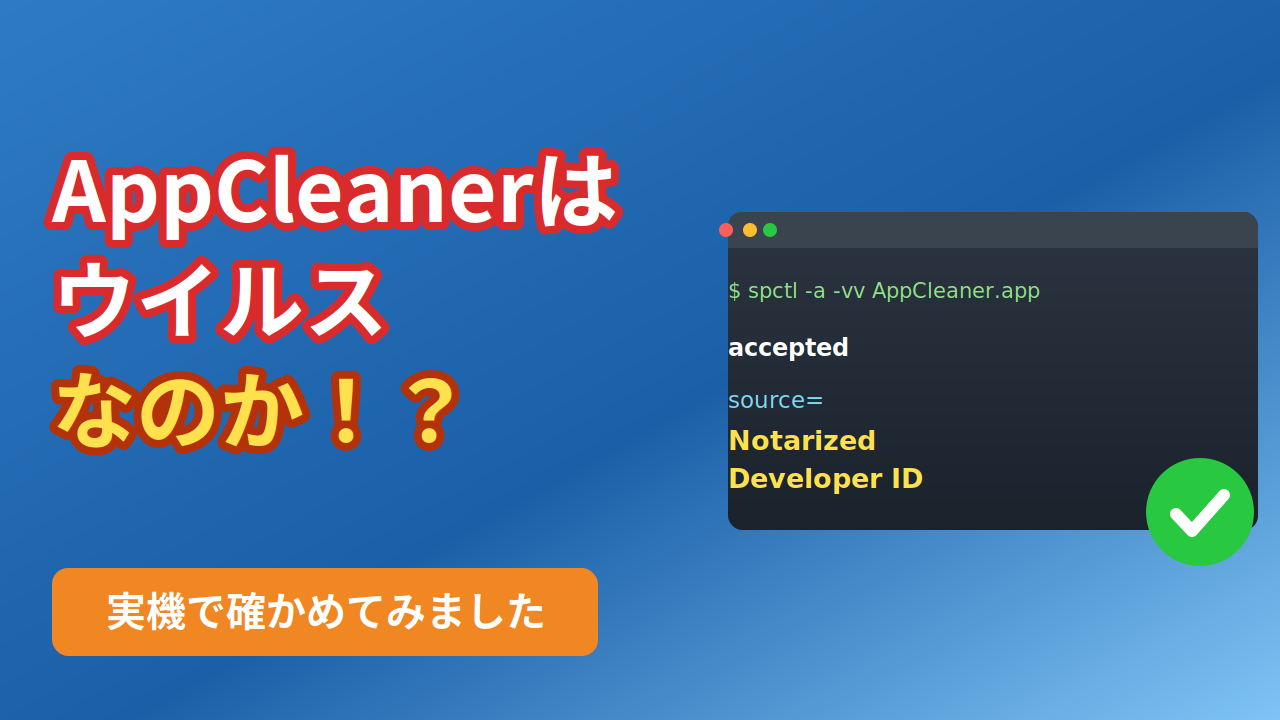
AppCleaner は App Store で配布されていないため、検索すると「ウイルス」という候補が出てきて不安になる方が多いようです。
結論から言うと、公式サイトから入手すれば問題ありません。実際に Apple の公証(Notarization)を通過していることを、自分の Mac で確認した記事を別で書いています。自分で確かめるコマンドも紹介しているので、気になる方はあわせてご覧ください。
方法3:Adobe / Office / セキュリティソフト → 必ず公式アンインストーラを使う
以下のアプリは、ゴミ箱に入れるだけでは正しく削除できません。 強制削除するとOSの起動が不安定になることもあるため、必ず公式のアンインストーラを使ってください。
- Adobe Creative Cloud → Adobe Creative Cloud アプリ内から各アプリを削除
- Microsoft Office(Word / Excel など) → Microsoft 公式のアンインストーラを使用
- ウイルス対策ソフト → 各社の公式アンインストーラを使用(カーネル拡張が残るとOS起動に影響)
- VPN クライアント → システム拡張が残ることがあるため、公式の手順を確認
別の方法:ストレージ管理から削除する
「容量を空けたい」という目的なら、Mac 標準のストレージ管理機能からアプリを削除する方法もあります。
- アップルメニュー(左上の🍎)→「このMacについて」
- 「ストレージ」→「管理」をクリック
- 左メニューの「アプリケーション」から容量の大きいアプリを確認・削除
容量順に並べて一覧できるので、「使っていない大きなアプリ」を見つけやすいです。
よくある疑問・つまずきポイント
「ゴミ箱に入れたのにストレージが減らない」
→ ゴミ箱を空にしていないケースが多いです。ゴミ箱を右クリック →「ゴミ箱を空にする」で完了です。
「Launchpadのアイコンが消えない」
→ App Store からインストールしたアプリのみ Launchpad から「×」で消せます。.dmg からインストールしたアプリは「×」が出ないので、Finder のアプリケーションフォルダからゴミ箱に入れてください。
「削除したのにまたインストールされている気がする」
→ Apple ID に紐付いたアプリの場合、iCloud の設定によって自動再インストールされることがあります。システム設定 → Apple ID → iCloud の「自動ダウンロード」設定を確認してみてください。
まとめ
- App Storeのアプリ → Launchpad か Finder のゴミ箱でOK
- ダウンロードしたアプリ(.dmg) → ゴミ箱でほぼOK。きれいに消したいなら AppCleaner を使う
- Adobe・Office・セキュリティソフト → 必ず公式アンインストーラを使う
- ゴミ箱に入れたら「空にする」まで忘れずに
「普段はゴミ箱でOK、ガッツリ消したいときは AppCleaner」の二段構えを覚えておくと、たいていの場面で対応できます。
確認済み環境:macOS 全般 / Intel・Apple Silicon 両対応
OSアップデートで手順が変わる場合があります。その際は記事を更新します。
実際のMac相談事例(300件超の相談実績)をもとに執筆しています。