「Windowsだと右クリックでメニュー出てたのに、Macだとどうやるの?ボタン1個しかないんだけど……」
オフ会で最頻出のお悩みの一つです。Windowsから乗り換えたばかりの方が、ほぼ全員ここで一度立ち止まります。
結論から言うと、Macでも右クリック(メニューを出す操作)は普通にできます。トラックパッドに右クリック専用のボタンが物理的に分かれていないだけで、「やり方が違う」だけなんです。
いちばん簡単な方法:二本指でクリック
- 対象にカーソルを合わせる
- 指2本をトラックパッドに置いた状態でクリック(または2本指でタップ)
- コンテキストメニューが表示されます
これだけです。慣れれば片手の動作として自然にできるようになります。
確実な代替:Control + クリック
Controlキーを押しながらクリックしても、同じ動作になります。片手が塞がっていて一本指しか使えない状況でも使えるので、覚えておくと安心です。
自分好みにカスタマイズもできる
二本指クリックがやりにくい、あるいは別の方法にしたいという方は、設定を変更できます。
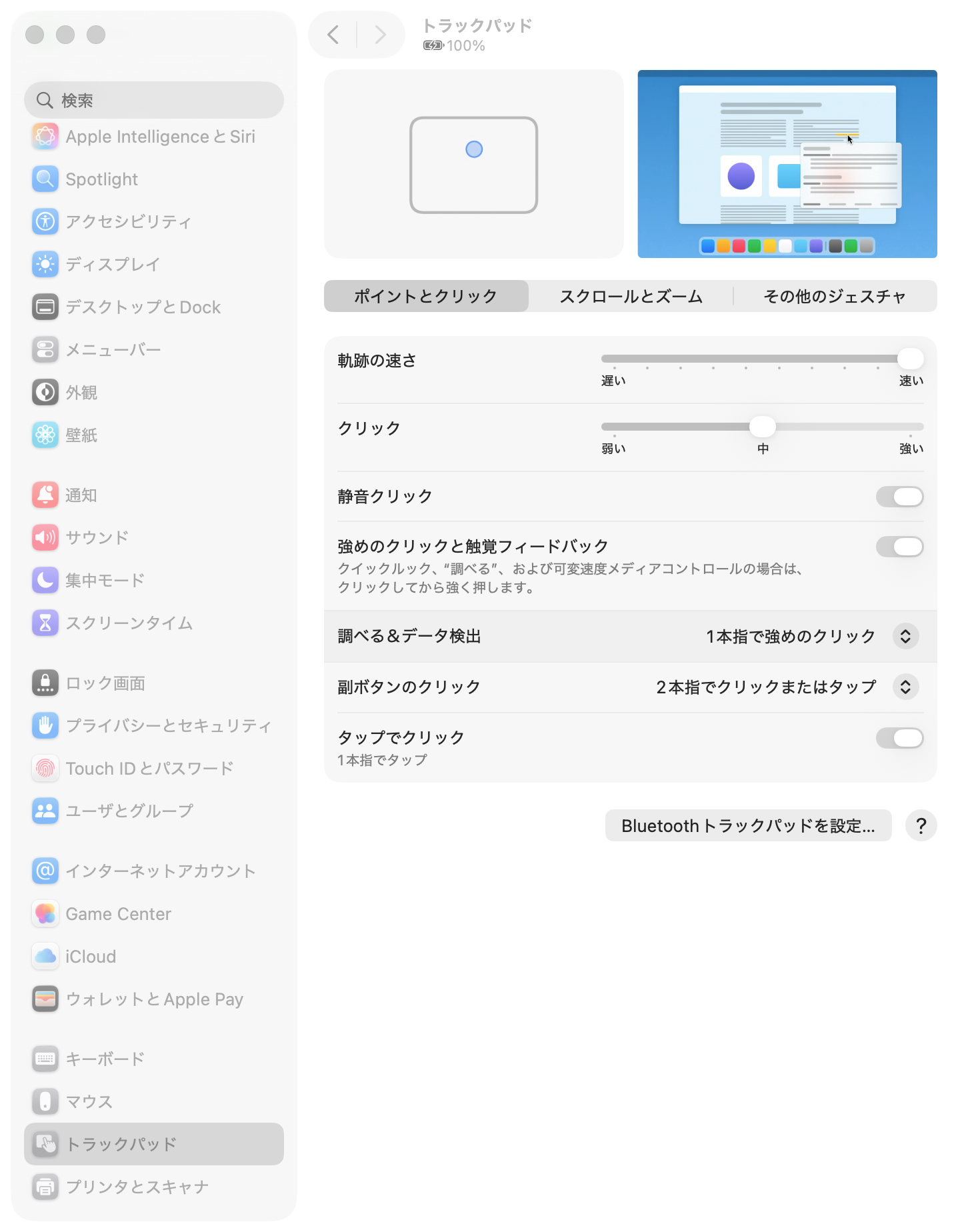
- アップルメニュー → システム設定
- サイドバー → トラックパッド
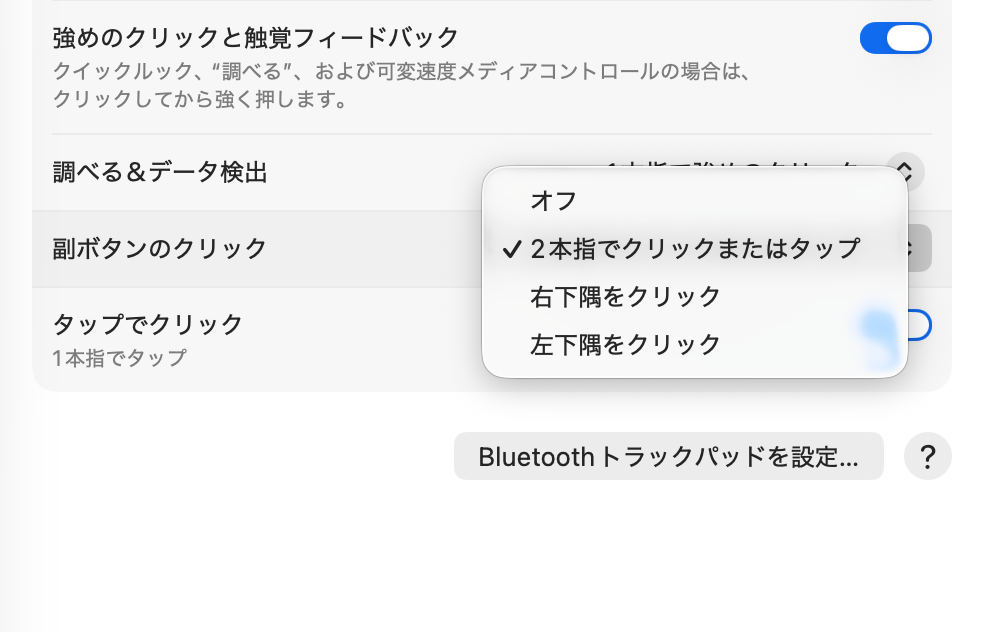
- ポイントとクリック タブ → 副ボタンのクリック
二本指でクリックまたはタップ(既定)右下隅をクリック(Windows的な操作感が欲しい人向け)左下隅をクリック(左利き向け)
Windowsに近い操作感がいい方は「右下隅をクリック」に変更すると、乗り換え直後の違和感がかなり減ります。
実はもっと簡単な方法もあります
「タップでクリック」をオンにすると、押し込まずに二本指タップするだけで右クリックできるようになります。トラックパッドを押し込む力が要らなくなるので、オフ会でこの方法を紹介すると一番喜ばれる小技です。
設定場所は同じ「トラックパッド」パネル内の「タップでクリック」項目です。
知っておきたい注意点
「Macは右クリックできない」は誤解です。 ボタンが分かれていないだけで、動作自体はWindowsと同じことができます。操作の「やり方」が違うだけと捉えると、迷いが減ります。
Magic Mouseを使っている場合は少し違います。 マウス本体の右側を軽くタップするだけで右クリックになります。トラックパッドのような二本指操作は不要です。
iPadのMagic Trackpadも同じ操作です。 Mac用と共通の操作体系なので、iPadとMacを併用している方は覚えることが1つで済みます。
教えるときのおすすめの順番があります。 まず「二本指クリック」だけを覚えてもらい、それで違和感があれば設定変更を検討する、という順番がスムーズです。最初から設定変更の選択肢まで全部説明すると、かえって混乱される方が多い印象です。
まとめ
- Macの右クリックは二本指クリック(または2本指タップ)が基本
- 片手しか使えないときはControl + クリックでも同じ動作
- Windows的な操作感がいいなら、システム設定 → トラックパッド → 副ボタンのクリックから「右下隅をクリック」に変更可能
- 押し込む力を減らしたいなら「タップでクリック」も試す価値あり
ボタンの見た目に惑わされず、「動作」で覚えてしまえば、Macの右クリックは全く難しくありません。
ついでに見直したいもの
トラックパッドの反応がいまいち鈍い、あるいはMacBook本体ではなく外付けで使いたいという方には、Magic Trackpadという選択肢もあります。二本指クリックの感度も本体トラックパッドより安定しやすく、デスクで作業する時間が長い方には特に相性がいいです。
動画でも解説しています
二本指クリックの実際の動きや設定画面の操作は、動画で見るとより分かりやすいです。あわせてご覧ください。
この記事は、実際のMac相談事例(300件超の相談実績)をもとに執筆しています。
対応環境:macOS全般(Intel/Apple Silicon両対応、MacBook内蔵トラックパッド/Magic Trackpad共通)。OSアップデートにより画面構成が変わった場合は記事を更新します。